



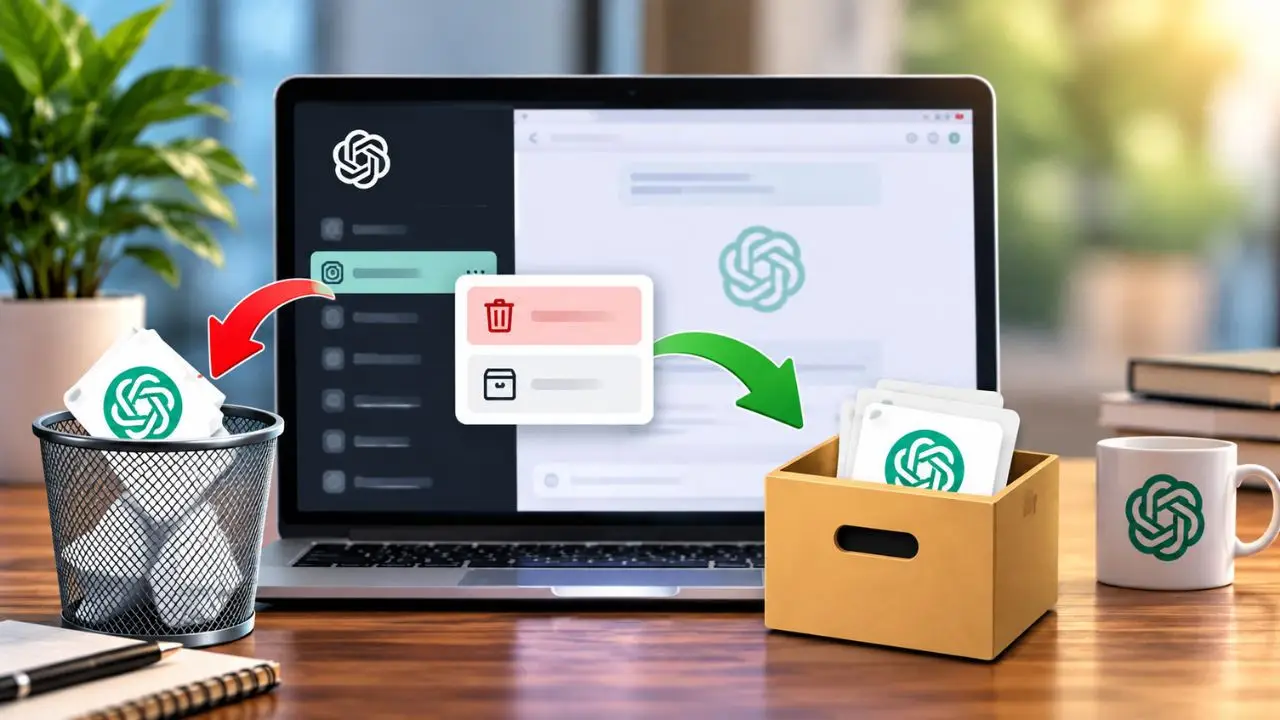

नई दिल्ली: आजकल लोग ChatGPT का इस्तेमाल पढ़ाई, ऑफिस के काम, कंटेंट लिखने और अलग-अलग सवालों के जवाब पाने के लिए करते हैं. ऐसे में चैटजीपीटी की चैट हिस्ट्री में कई चैट सेव हो जाती हैं. कुछ चैट हमें भविष्य में काम आती हैं, जबकि कुछ को हम डिलीट कर देते हैं. चैटजीपीटी में इसके लिए डिलीट और आर्काइव दो अलग विकल्प दिए गए हैं. दोनों का काम अलग है और इन्हें समझना जरूरी है.
किसी चैट को हटाने के लिए चैटजीपीटी की चैट हिस्ट्री ओपन करें. जिस चैट को हटाना है, उसके नाम के पास दिए गए तीन डॉट (⋯) पर क्लिक करें और डिलीप विकल्प चुनें. इसके बाद डिलीट करने की पुष्टि करें. चैट तुरंत आपकी हिस्ट्री और अकाउंट व्यू से हट जाएगी. OpenAI के अनुसार, इसे आमतौर पर 30 दिनों के अंदर सिस्टम से परमानेंट रूप से हटाने के लिए शेड्यूल किया जाता है. यानी जब आप कोई चैट डिलीट करते हैं तो वो तुरंत सिस्टम से डिलीट नहीं होती है.
इसका जवाब है नहीं, एक बार चैट डिलीट करने के बाद उसे चैटजीपीटी के जरिए वापस रिस्टोर नहीं किया जा सकता. OpenAI सपोर्ट के जरिए भी डिलीटेड चैट को वापस नहीं पाया जा सकता. इसलिए किसी जरूरी चैट को डिलीट करने से पहले अच्छी तरह सोच लें.
अगर आप किसी चैट को सिर्फ अपनी मेन हिस्ट्री से हटाना चाहते हैं, लेकिन उसे भविष्य के लिए सुरक्षित रखना चाहते हैं, तो आर्काइव बेहतर विकल्प है. आर्काइव करने पर चैट आपकी नॉर्मल साइबबार से हट जाती है, लेकिन वह आपके अकाउंट में सेव रहती है. आर्काइव चैट्स को बाद में खोजा और वापस सामान्य हिस्ट्री में लाया जा सकता है.
इसके लिए Settings > Data Controls > Archived Chats पर जाएं. आपके डिवाइस पर इसका नाम Archived chats या View archived chats हो सकता है. यहां से आप संबंधित चैट को Unarchive करके वापस अपनी सामान्य हिस्ट्री में ला सकते हैं.
अगर आप अपनी चैटजीपीटी चैट और अकाउंट से जुड़े डेटा की कॉपी अपने पास रखना चाहते हैं, तो Settings > Data Controls में उपलब्ध Export Data विकल्प का इस्तेमाल कर सकते हैं. ध्यान रखें कि एक्सपोर्ट डाटा और डिलीट चैट अलग-अलग चीजें हैं. डाटा एक्सपोर्ट करने से चैट अपने आप डिलीट नहीं होती.